
ইতোপূর্বে সংরক্ষিত কোনো ওয়ার্ড ডকুমেন্টে যে কোনো ধরনের কাজ (যেমন, সংযোজন, বিয়োজন, সংশোধন, পিডিএফ-এ রূপান্তর কিংবা প্রিন্ট ইত্যাদি) করতে হলে প্রথমেই উক্ত ডকুমেন্টটিকে ওপেন করতে হয়। কয়েকভাবে আমরা ডকুমেন্ট ওপেন করতে পারি। যেমন:-
- ওয়ার্ড ফাইলে ডাবল ক্লিক করে।
- ব্যাকস্টেজ ভিউ (Backstage View)-এর Open ট্যাব ব্যবহার করে।
- সম্প্রতি ওপেন করা ডকুমেন্ট পুনরায় খোলা।
মাইক্রোসফট ওয়ার্ড টিউটোরিয়াল সিরিজের সকল পর্ব এখানে দেখুন।
১। ওয়ার্ড ফাইলে ডাবল ক্লিক করে:
ফাইল এক্সপ্লোরার-এর সাহায্যে আমাদের কাঙ্ক্ষিত ওয়ার্ড ফাইলটি যে ফোল্ডারে রয়েছে সে ফোল্ডারটি ওপেন করি। এরপর ওয়ার্ড ফাইলটির ওপর ডাবল ক্লিক করলে সেটি ওপেন হবে।
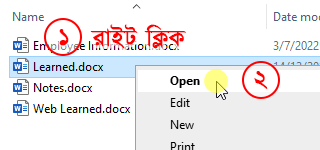
আবার ফাইলটির উপর মাউসের ডান বোতামে ক্লিক করলে একটি ড্রপডাউন মেনু আসবে। উক্ত মেনু থেকে Open সিলেক্ট করেও ফাইলটি খোলা যায়।
২। ব্যাকস্টেজ ভিউ (Backstage View)-এর Open ট্যাব ব্যবহার করে:
মাইক্রোসফট ওয়ার্ড চালু থাকা অবস্থায় File ট্যাবে ক্লিক করি। ওয়ার্ডের ব্যাকস্টেজ ভিউ উইন্ডো আসবে।
বামপাশের Open ট্যাবে ক্লিক করি। Open ট্যাব সংশ্লিষ্ট উইন্ডোটি দৃশ্যমান হবে, যেখানে Recent ট্যাবটি সিলেক্টেড অবস্থায় থাকবে। সম্প্রতি ওপেন করা ডকুমেন্ট ও সংশ্লিষ্ট ফোল্ডারগুলো সেখানে দেখা যাবে। এর সাহায্যে সম্প্রতি ওপেন করা ফাইলগুলো সহজেই পুনরায় ওপেন করা যায়।

এছাড়া Browse বোতামটিতে ক্লিক করলে ফাইল এক্সপ্লোরার ওপেন হবে। সেখান থেকেও ব্রাউজ করে কাঙ্ক্ষিত ওয়ার্ড ডকুমেন্টটি ওপেন করা যায়।
৩। সম্প্রতি ওপেন করা ডকুমেন্ট পুনরায় খোলা:
সম্প্রতি ওপেন করা ডকুমেন্টগুলো কয়েক জায়গায় খুঁজে পাওয়া সম্ভব। যেমন:-
- ফাইল এক্সপ্লোরারের Quick access > Recent files মেনুর অধীনে।
- ব্যাকস্টেজ ভিউ-এর Home ট্যাবের আওতাধীন Recent ট্যাবের অধীনে।
- ব্যাকস্টেজ ভিউ-এর Open ট্যাবের আওতাধীন Recent ট্যাবের অধীনে।
উপরিউক্ত জায়গাগুলো থেকে সম্প্রতি ওপেন করা ওয়ার্ড ডকুমেন্টগুলো পুনরায় খোলা যায়।